Первоначальная установка
Первоначальная установка состоит из нескольких этапов. Их необходимо выполнить последовательно.
Этап 1. Установка обработки в 1С
Для запуска обработки в конфигурации достаточно выбрать в главном меню пункт меню Файл -> Открыть, но для постоянного использования в работе обработку следует подключить к конфигурации.
Рассмотрим подключение обработки на примере конфигурации Управление торговлей 11.2.
- Необходимо войти в конфигурацию под пользователем с административными правами.
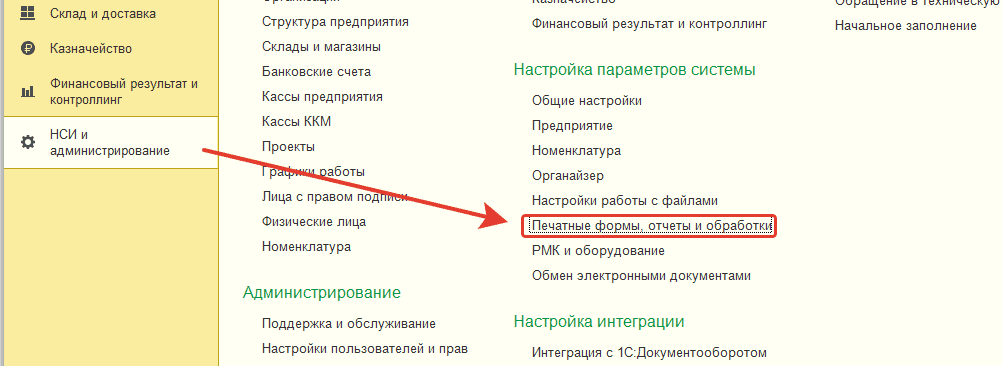
- Далее, в разделе НСИ и администрирование -> Настройка параметров системы -> Печатные формы, отчеты и обработки раскрыть группу Отчеты и обработки, установить флажок Дополнительные отчеты и обработки и открыть список Дополнительные отчеты и обработки.

- В открывшемся списке необходимо нажать кнопку Создать и выбрать ранее сохраненный файл обработки Поиск и установка изображений для номенклатуры.
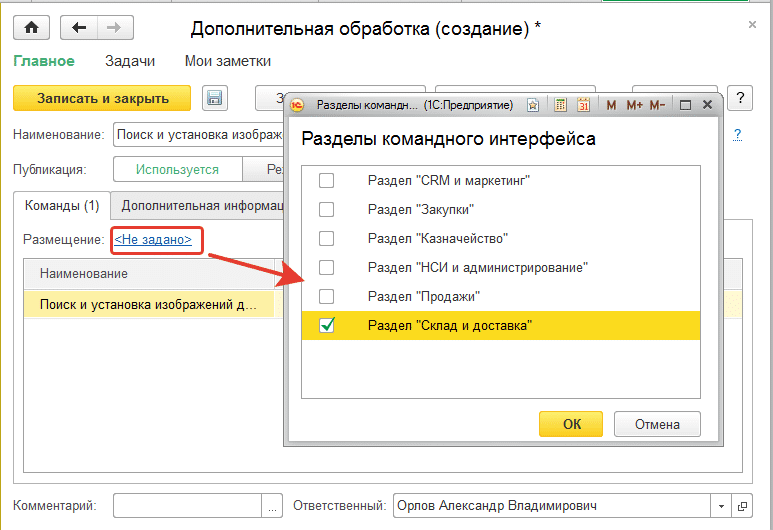
- Далее необходимо указать размещение команды вызова обработки (например, раздел Склад и доставка) и нажать ОК:
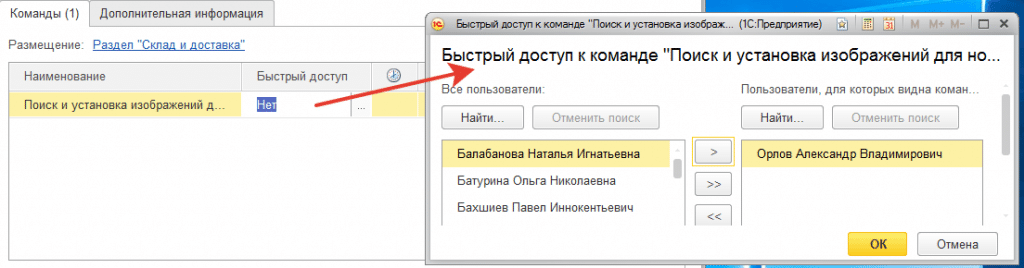
- В столбце "Быстрый доступ" необходимо указать пользователей, которым будет видна команда открытия обработки, нажать ОК:
- В окне подключения обработки необходимо нажать кнопку Записать и закрыть.
На этом подключение обработки завершено.
Этап 2. Подготовка браузера
- Установите один из браузеров, который поддерживается обработкой: Яндекс Браузер, Google Chrome, Microsoft Edge. Выбирайте любой на выбор, если у вас он не установлен, установите.
- Запустите браузер и установите в нем расширение (откройте ссылку ниже в открытом браузере): Установить. На открывшейся вкладке нажмите Установить.
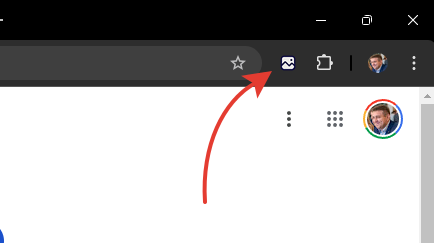
- Закрепите расширение.
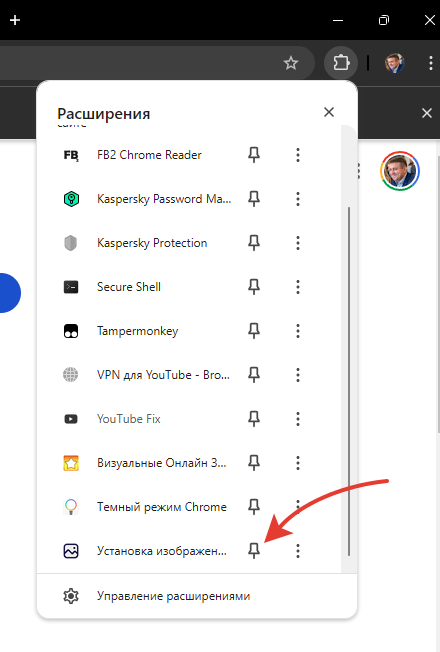
В панели должен появится значок:
Этап 3. Настройка связи расширения и конфигурации 1С
Определяем IP-адрес локального компьютера
- Запустите 1С и нашу обработку по поиску картинок.
- Нажимаем на клавиатуре кнопки
Win + Rи в открывшемся окне ввестиpowershell(либо щелкаем правой кнопкой по меню *Пуск и выбираем в Windows 10 Windows PowerShell, в Windows 11 это будет Терминал). - В терминале необходимо ввести команду
ipconfigи мы получим сетевые соединения Windows:
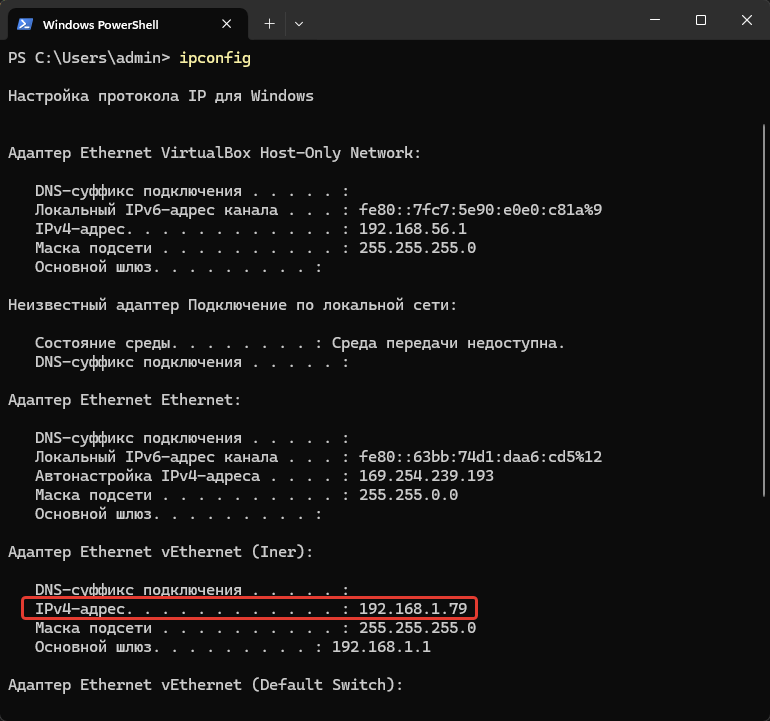
Может вывестись несколько адресов (как на нашем скриншоте). Наш искомый выделен на скриншоте IPv4-адрес. Как правило ваш искомый IP-адрес будет начинаться 192.168....
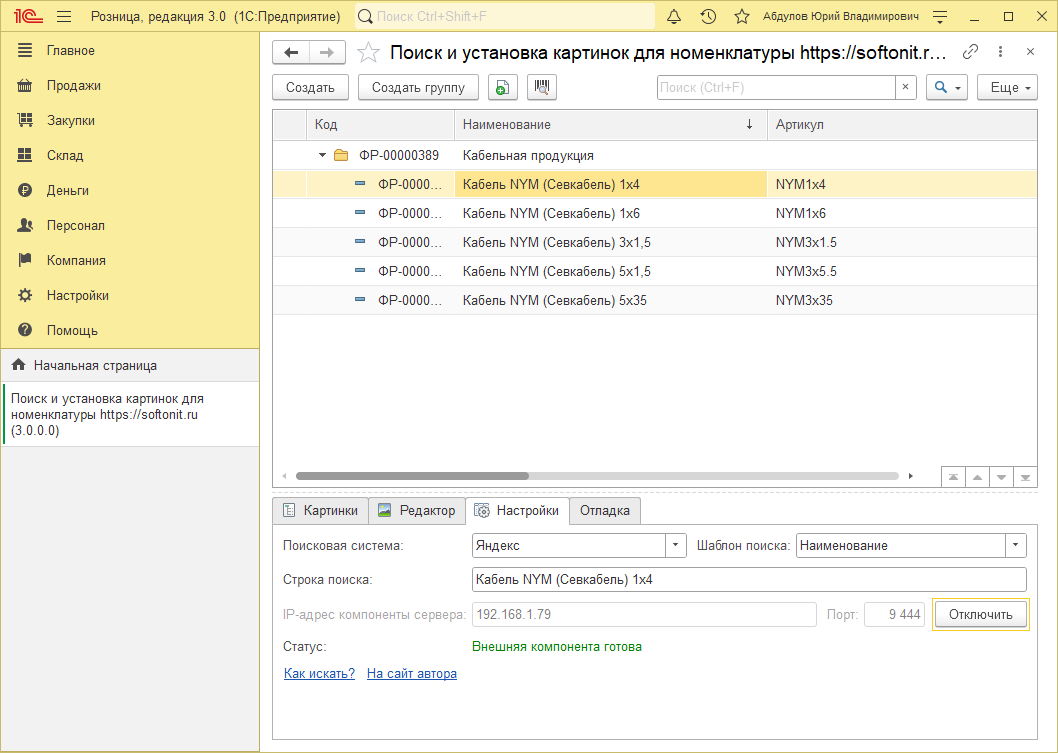
- В обработке необходимо открыть вкладку Настройки и в ней указать IP-адрес из шага выше. После чего нажать на кнопку Подключить.
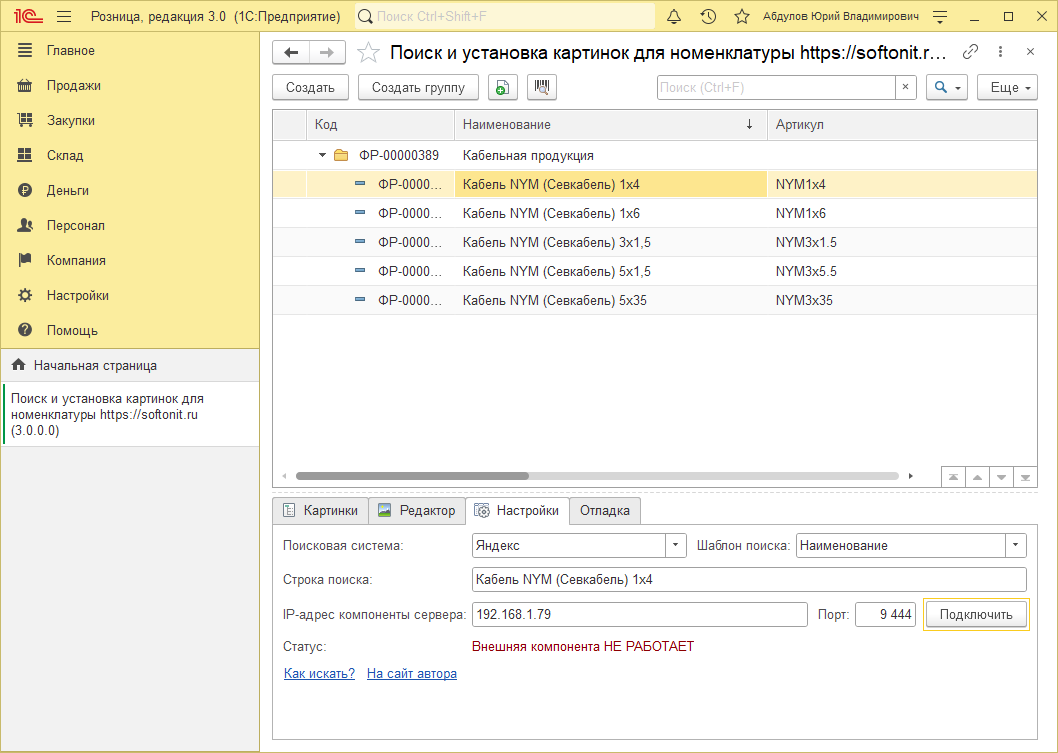
Статус должен измениться на Внешняя компонента готова.
- Далее настроим браузер для работы с 1С. Откройте браузер щелкните по расширению и введите найденный IP:
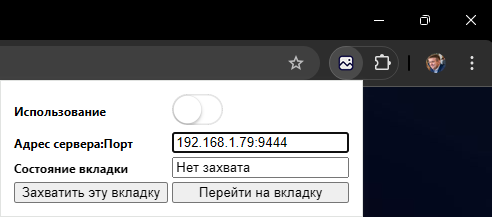
- Нажмите на переключатель Использование
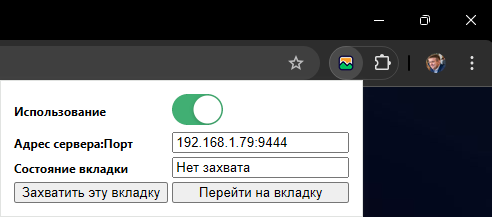
Важно!
Значок в расширении браузера должен изменить цвет на сверху рыжий, снизу зеленый. Если этого не произошло, необходимо вернутся на шаг 3 и попробовать другой IP-адрес. Обратите внимание 1С должна быть открыта
- Если у вас связь с 1С не заработала, то необходимо взять другой IP-адрес из шага 3.
- Если цвет значка расширения в браузере изменился (сверху рыжий, снизу зеленый), нажмите на кнопку Захватить эту вкладку. После того, как вы это сделаете значок расширения должен изменить цвет: сверху белый, снизу зеленый:
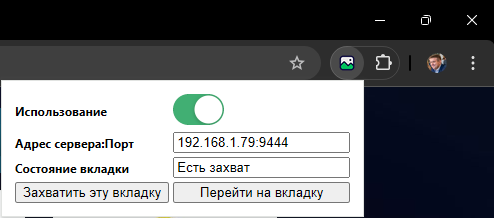
После этого можете приступать к массовому [поиску и установке изображений](./Поиск и установка изображений/Поиск изображений.md).