Установка конфигурации
Для установки конфигурации необходимо иметь платформу рекомендованную в личном кабинете для вашей версии и выше, а так же клиентские лицензии на использование платформы. Обладателям клиент-серверного варианта 1С:Предприятия необходимы так же ключи на сервер. Если у Вас все это имеется и настроено, то приступим.
Скачиваем архив с дистрибутивом, который был передан Вам по ссылке в электронном письме после покупки. Распаковываем архив в папку.
В результате распаковки будем иметь два файла setup.exe и 1cv8.efd. Запускаем setup.exe.
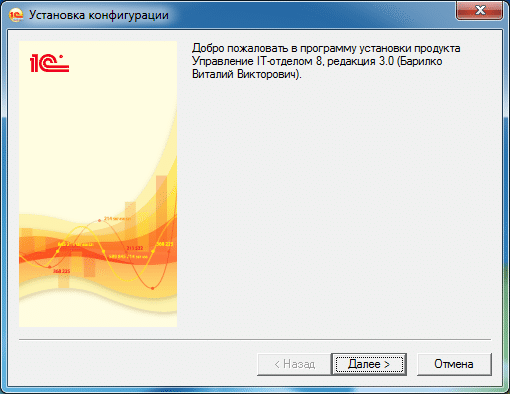
Нажимаем Далее, затем снова Далее и Готово. На этом этапе мы установили шаблон, по которому 1С создаст для нас конфигурацию. Запускаем 1С:Предприятие. Т.е. платформу, как правило, она находится на рабочем столе или в меню Windows.

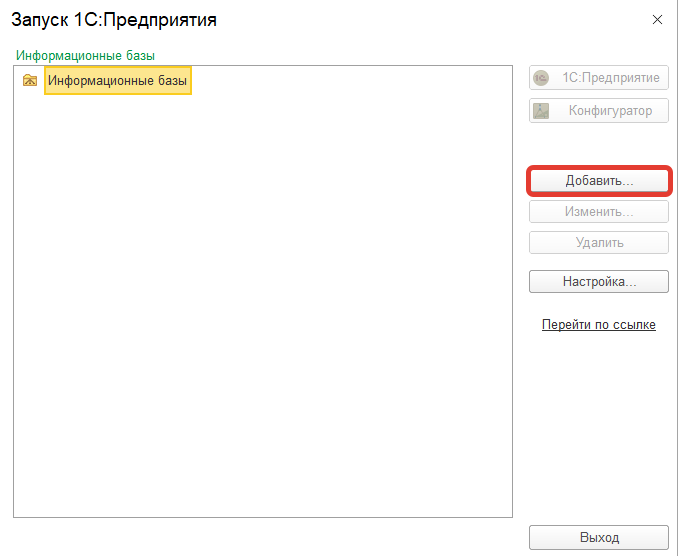
Откроется окно, в котором необходимо нажать на кнопку Добавить:
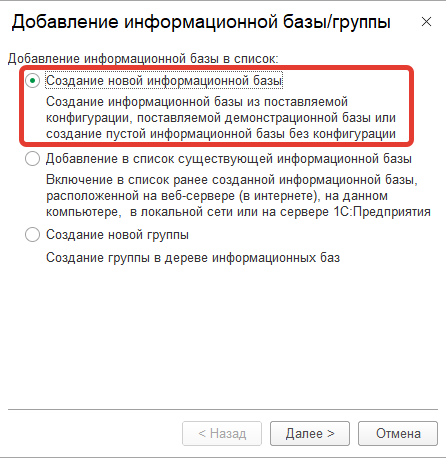
Далее откроется окно, в котором необходимо выбрать Создание новой информационной базы:
После этого шага откроется окно, в котором необходимо выбрать какую версию установить. Есть два варианта: пустая, для начала работы или с демо-данными для демонстрации возможностей.
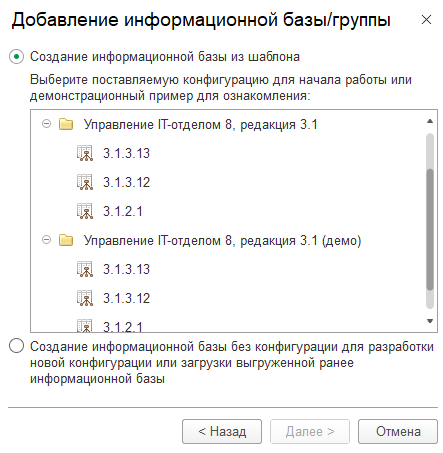
Станем на строку для начала работы и щелкнем на кнопку Далее.

Назовем конфигурацию как мы хотим и выберем тип расположения информационной базы. Если у вас нет сервера 1С:Предприятия, т.е. клиент-серверного варианта 1С, то выберите первый пункт.
На следующем этапе можем выбрать, в какой папке будет храниться информационная база (для клиент-серверного варианта необходимо указать сервер и имя информационной базы в кластере). После выбора папки, нажимаем Далее и Готово.
В результате, в списке информационных баз появится новый пункт:
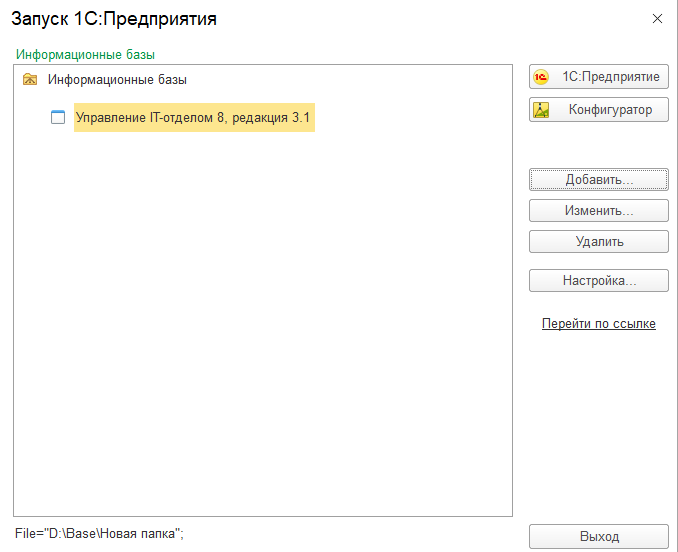
Запускаем конфигурацию в режиме 1С:Предприятие. Конфигурация практически установлена, осталось лишь активировать ее тем ключом, который был выслан Вам вместе с дистрибутивом в электронном письме.