Электронные письма
Электронные письма
Предназначен для работы с документами Входящее электронное письмо и Исходящее электронное письмо.
Документ "Входящее электронное письмо"
Этот документ можно только получить, ввести его невозможно.
В списке выводится:
- Отправлено - дата отправки письма;
- Отправитель - адрес электронной почты отправителя входящего письма.
- Тема - поле заполняется отправителем;
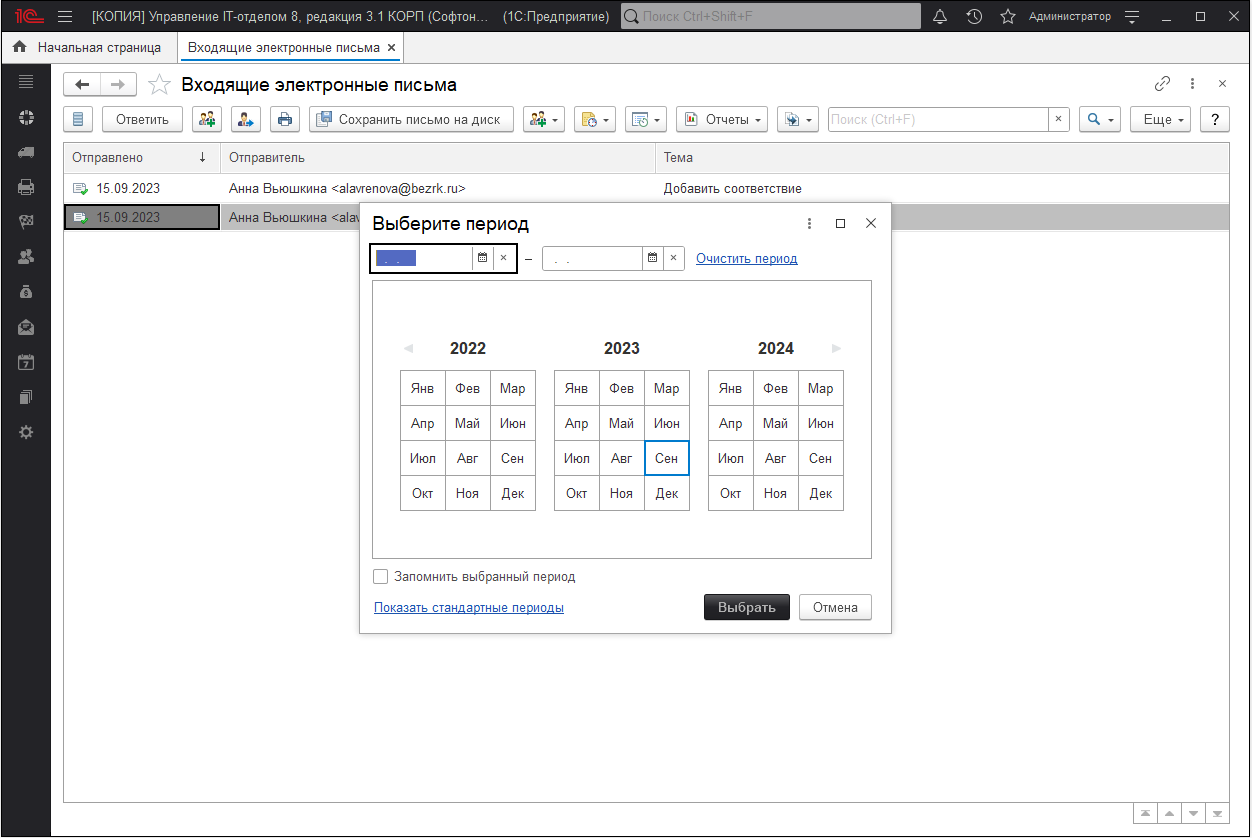
Отбор по периоду
С помощью соответствующей команды меню Все действия -> Еще можно Установить интервал дат.
Создание исходящего электронного письма на основании входящего электронного письма
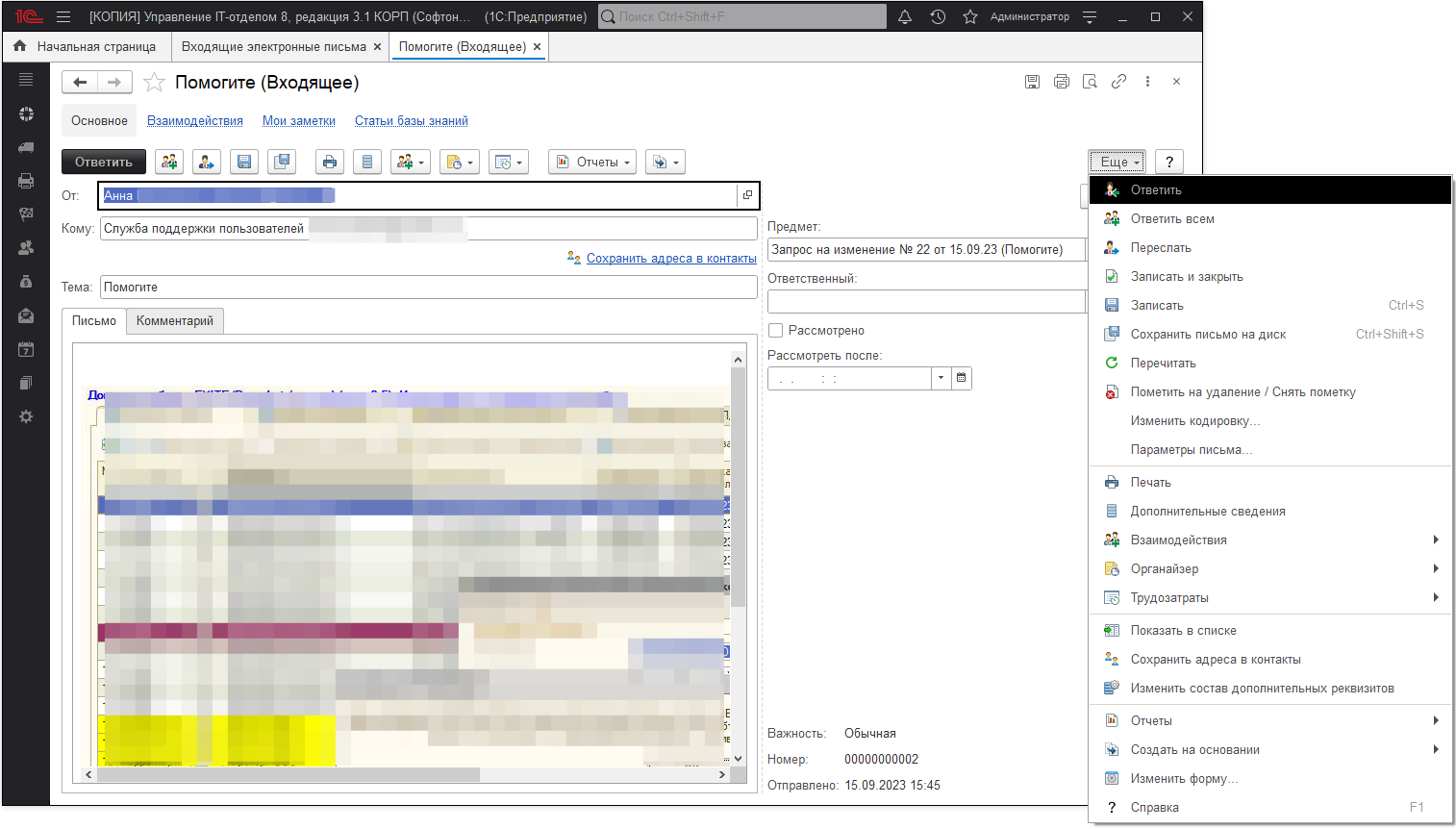
Воспользуйтесь одной из кнопок или командами меню Все действия -> Еще:
- Ответить - в созданном исходящем письме в качестве получателя будет указан отправитель письма. Исходящее письмо при этом входит в цепочку взаимодействий.
- Ответить всем - в созданном исходящем письме в качестве получателей будут указаны отправитель и все получатели данного письма (в полях Кому и Копии).
- Переслать - получатели не заполняются. Будет сформировано исходящее письмо, включающее в себя текст и вложения входящего письма.
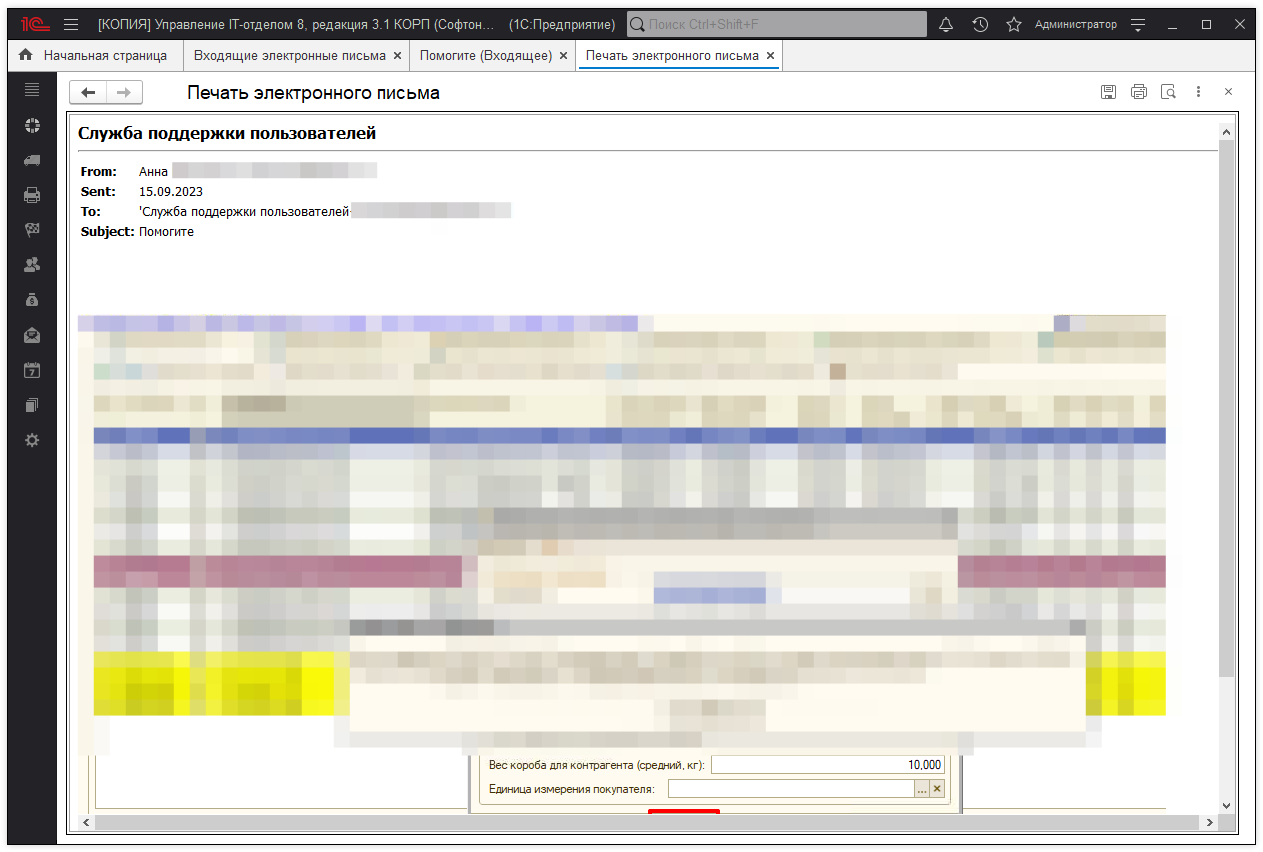
Распечатка письма
- Нажмите Печать;
- в окне Печать укажите необходимые настройки для принтера - количество копий, размер бумаги и т.п.
Создание взаимодействий на основании входящего электронного письма
Выделите нужный документ. Нажмите Взаимодействия, для того чтобы:
- Запланировать взаимодействие;
- Запланировать встречу;
- Написать электронное письмо;
- Написать SMS;
- Позвонить
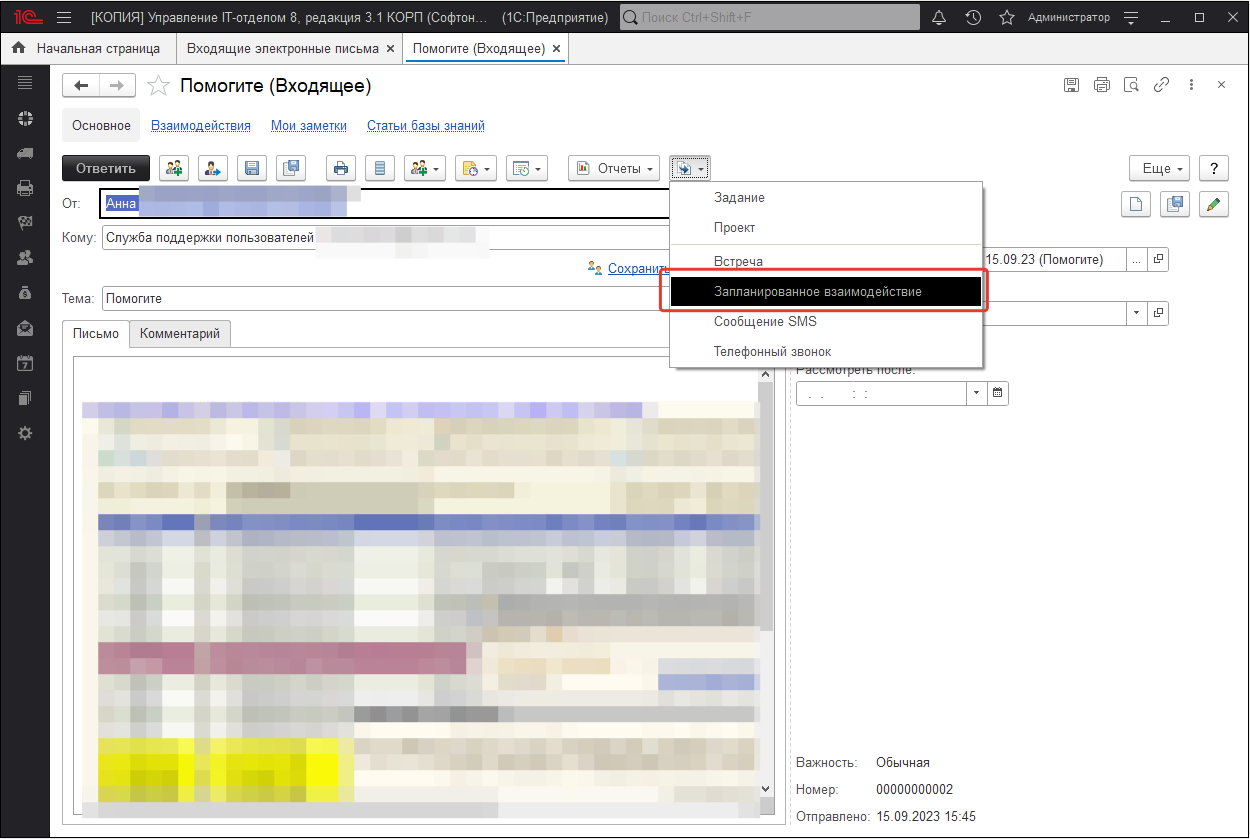
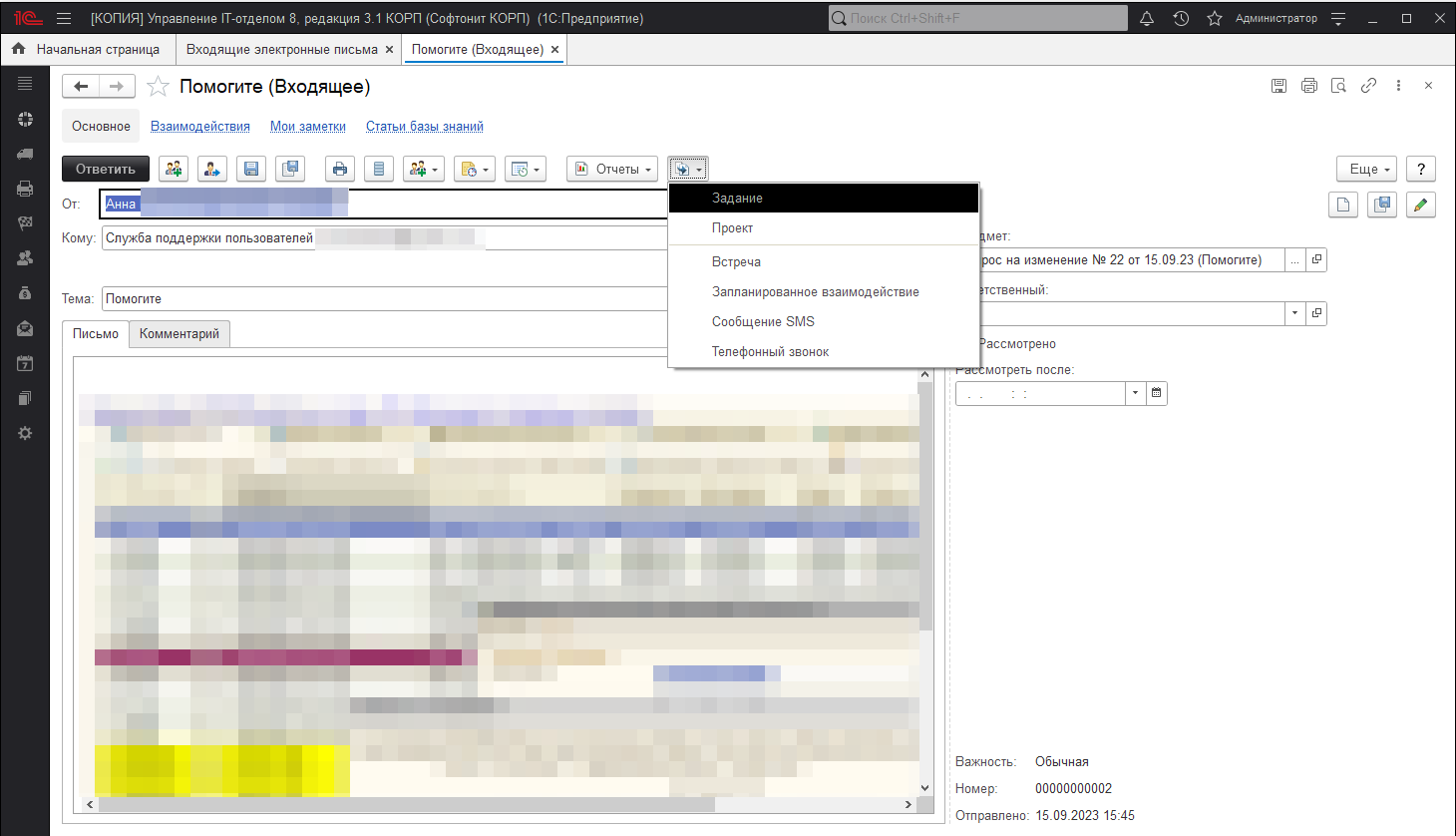
Ниже мы видим входящее письмо. Мы можем ответить на него, переслать, привязать к заданию и ответственному сотруднику.
Документ "Исходящее электронное письмо"
Окно Исходящие электронные письма отличается только тем что из него можно создать и отправить исходящее письмо.